최근 글에서 클로드 코드(Claude Code)로 맥에서 앱을 만들고 배포하는 이야기를 썼다. 그런데 맥 미니를 서버처럼 쓰다 보니, 문득 이런 생각이 들었다. “폰에서 채팅으로 맥에 일을 시킬 수 있으면 얼마나 편할까?”
그걸 실제로 해주는 도구가 있다. 바로 Hermes Agent다.
1. Hermes Agent란?
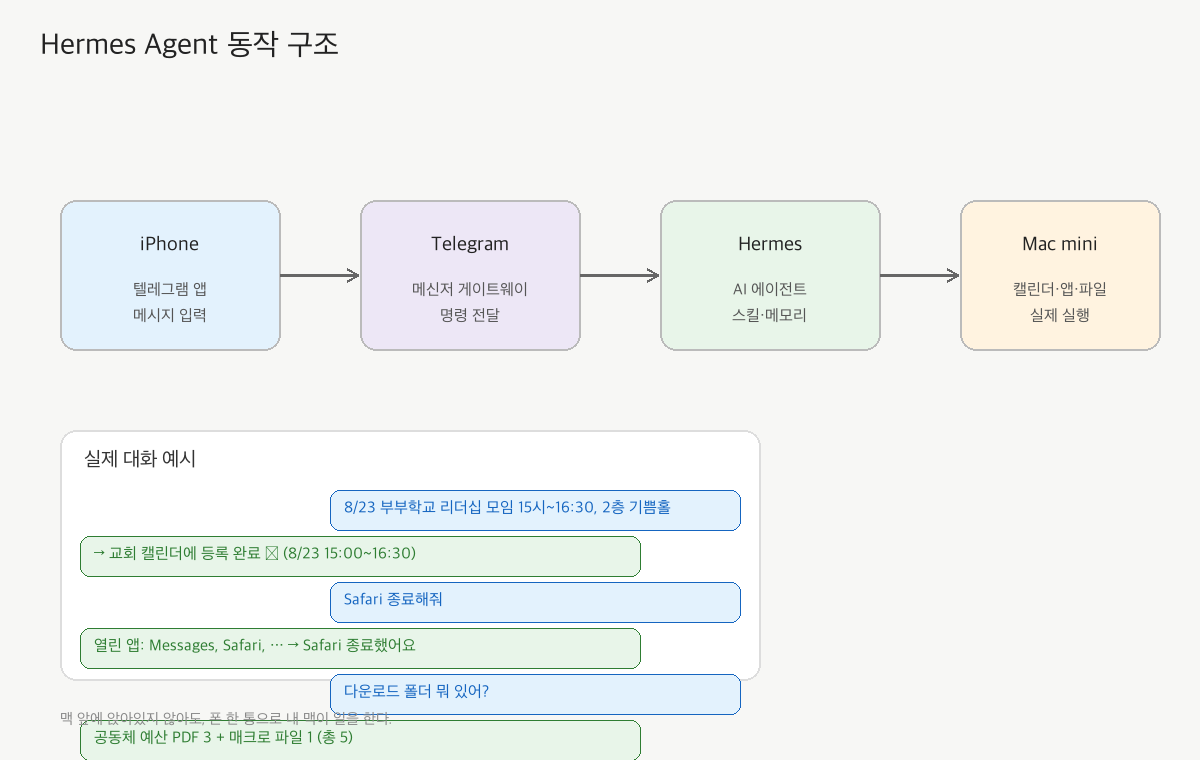
오픈소스 AI 에이전트 프레임워크다. 핵심은 이거 하나 — 같은 AI 비서가 텔레그램, 디스코드, 슬랙, 아이메시지 등 메신저에서도 똑같이 동작한다는 점이다. 클로드 코드가 “맥 터미널 안에서 코딩”에 강하다면, Hermes는 “메신저 창에서 맥 전체를 제어”하는 데 강하다.
차이를 한 줄로 정리하면:
- Claude Code — 폰 말고 맥 앞에서, 코드 작업 중심
- Hermes Agent — 폰에서 채팅으로, 파일·앱·캘린더·웹까지 폭넓게
무엇보다 스킬(skill)과 메모리 덕분에 “한 번 알려주면 다음부터 기억”하는 구조라, 반복 업무를 점점 더 적게 설명하게 된다.
2. 실제로 시켜본 것 3가지
(1) 캘린더 일정, 채팅으로 등록
“8/23 부부학교 리더십 모임 15시~16시30분, 2층 기쁨홀”이라고 보내면, 알아서 맥 캘린더의 ‘교회’ 캘린더에 넣어준다. 시간대 겹침이나 요일 확인도 알아서 한다.
(2) 떠 있는 앱 종료
“Safari 종료해줘”라고 하면 정말 종료한다. 열려 있는 앱 목록을 먼저 보여주고 실행하니 안심이다.
(3) Downloads 정리
“다운로드 폴더 뭐 있어?”라고 하면 파일 목록을 뽑아준다. (참고로 내 Downloads는 공동체 예산 PDF 몇 개랑 매크로 파일이 전부였다.)
3. 주의할 점
- 권한 허용: 맥에서 캘린더/앱 제어는 첫 실행 시 시스템이 “허용하시겠습니까”를 띄운다. 이걸 눌러줘야 동작한다.
- API 키 설정: ~/.hermes/.env에 모델 키를 넣어야 한다. 메신저상으로는 비밀키를 안전하게 입력받을 수 없으니, 맥 터미널에서 직접 넣는 게 정석.
- 봇 이름: 텔레그램 봇의 @유저네임은 BotFather에서 바꿔야 한다. 에이전트가 직접 못 바꾸는 부분.
4. 마치며
“삶의 흔적”을 기록하려는 이 블로그 취지에 딱 맞는 도구다. 맥 앞에 앉아 있지 않아도, 폰 한 통으로 내 맥이 일을 한다. 다음엔 Hermes로 실제 자동화 워크플로우를 더 붙여보려 한다.